
你可能见过这样的同事:周报、资料整理、会议纪要都交给 AI 处理,下午 6 点准时下班。而你自己打开 AI,却还是一问一答——背景要反复解释,格式要反复纠正,最后不像在用工具,更像在和 AI 斗智斗勇。
差别不一定在你怎么跟 AI 说话,而在于他用的是能执行任务的 AI Agent(可以理解成“会自己动手干活的 AI 助理”)。
这一章不讲复杂概念,也不写代码。我会带你在 Codex App 里完整走一遍:准备一个空文件夹,做好基本配置,让 Codex 自己安装一个公司 Skill 库(一批别人攒好、打包在一起的方法),最后用一个现成 Skill 帮你审一篇文章。整个过程不涉及命令行,你只需要照着做,看到 Codex 真的动起来、并留下结果,就完成了最重要的一步。
顺利的话,这一篇从准备到跑通大概二三十分钟,中间每一步都有截图,跟着做就行。
这里先假定你已经会注册、安装、登录 Codex,这些不在本文展开。
为什么要用 Agent
普通聊天 AI 主要是在“回答”你:你问一句,它答一句;你补一句,它改一点。AI Agent 不一样——你给它一个目标,它会按步骤执行,能检查文件、发起必要的操作、看结果,再把结果写回文件。
| 普通聊天 AI | AI Agent |
|---|---|
| 你问一句,它答一句 | 你给目标,它拆步骤执行 |
| 主要给建议和文本 | 能读文件、跑命令、调用工具、检查结果 |
| 每次都要重新解释背景 | 可以复用已有的工作方法 |
| 更像顾问 | 更像会动手的助理 |
这一章你先不用理解所有细节,先体验一次:把一个明确任务交给 Codex,让它真的动起来。
Skill 的作用
Agent 会动手,但它不一定知道你的工作习惯:什么内容要先查固定口径、什么情况不能直接改、会议纪要按什么格式归档、复盘里哪些话不能写得太虚。这些通常得你一次次告诉它。
你可以先把 Skill 理解成一份给 Agent 用的工作方法:它会告诉 Agent 什么时候用、按哪几步做、输出什么、遇到什么情况要先停下来问你。
一句提示词解决“这一次怎么说”;一个 Skill 解决“以后都按这套做”。
这一章不会让你写 Skill,你只需要先用 Codex 跑一次安装任务,再亲手试一次它的效果。
第一步:准备好文件夹——Codex 的主战场
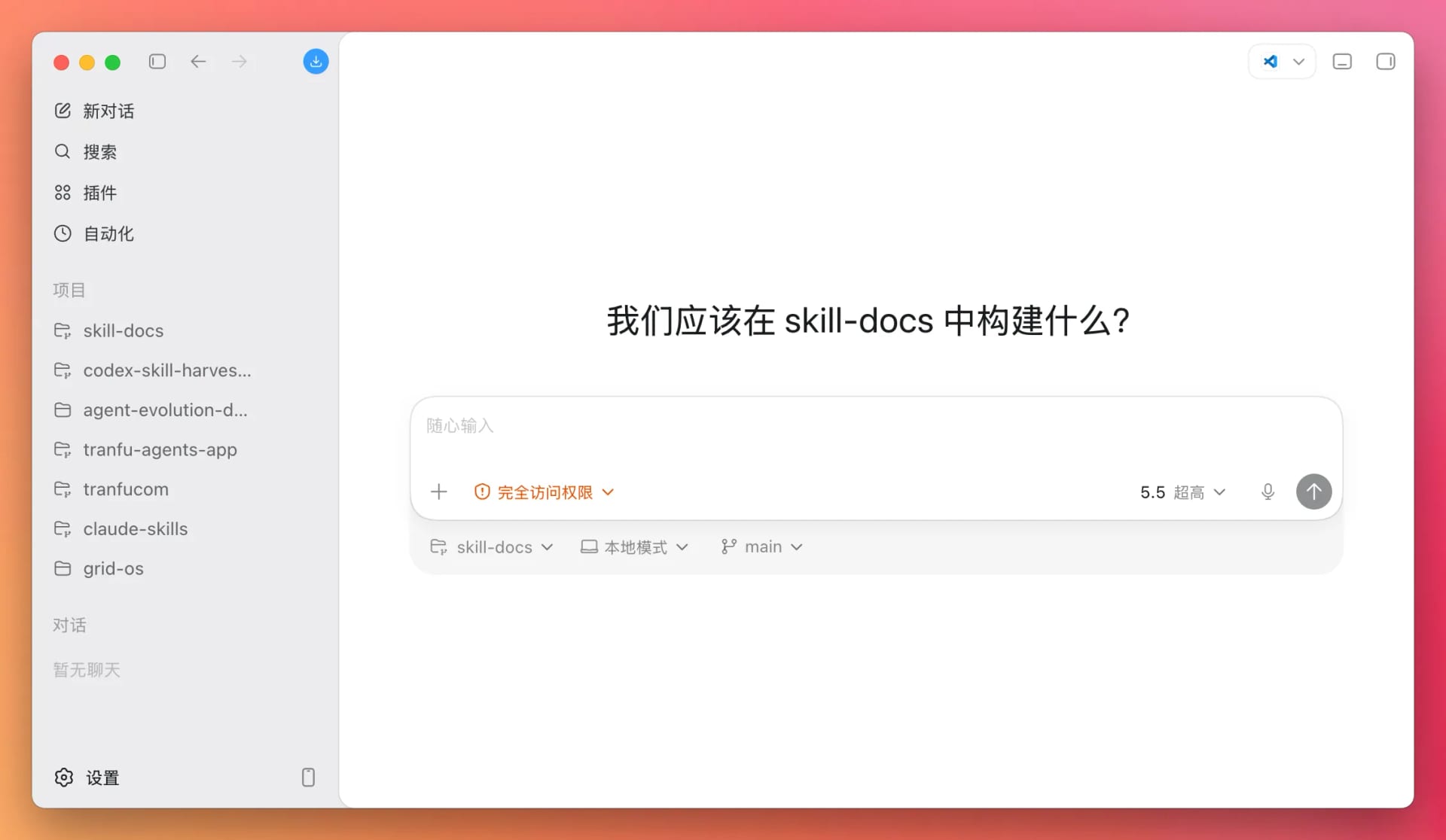
Codex 做事需要一个文件夹。它会在这个文件夹里读文件、写文件、执行检查,所以文件夹就是它干活的工作台。没有文件夹,它就只能跟你聊天,发挥不出 Agent 的价值。
怎么管理这些文件夹,有一条简单原则值得从一开始就养成:
一个项目一个文件夹。
这样做有两层好处:
- 文件隔离:每个项目的产出各放各的,Codex 生成、修改的文件不会和别的资料混在一起,也不会误伤你的正式文档。
- 上下文隔离:Codex 只看得到当前文件夹里的内容。文件夹越聚焦,它对“你在做什么”的判断就越准,不会被无关资料带偏。
第一次上手,先在桌面新建一个空文件夹,命名为 codex-tranfu-demo。新建文件夹这种事你肯定已经会了,这里不再赘述。需要稍微留意的,是怎么在 Codex 里打开它。
打开 Codex,找类似这样的入口(不同版本叫法略有差异):
- 鼠标移动到“项目”那一行
- 会出现最右边那边文件夹然后有一个加号角标的图标,点击它
- 选择“使用现有文件夹”
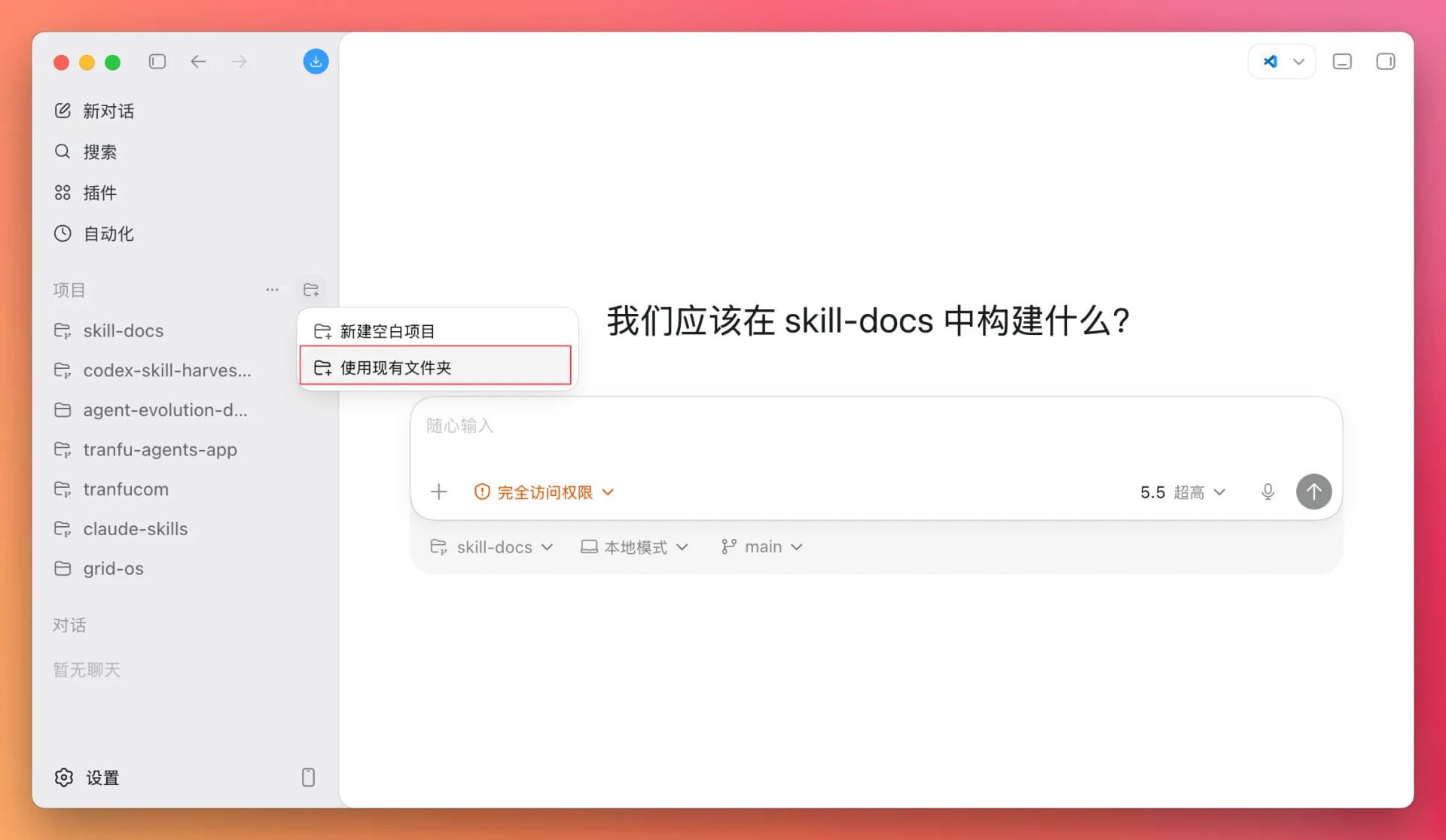
选择刚才新建的 codex-tranfu-demo。如果 Codex 提示你确认是否信任这个文件夹,放心确认——它是你刚新建的空文件夹,里面没有任何东西。
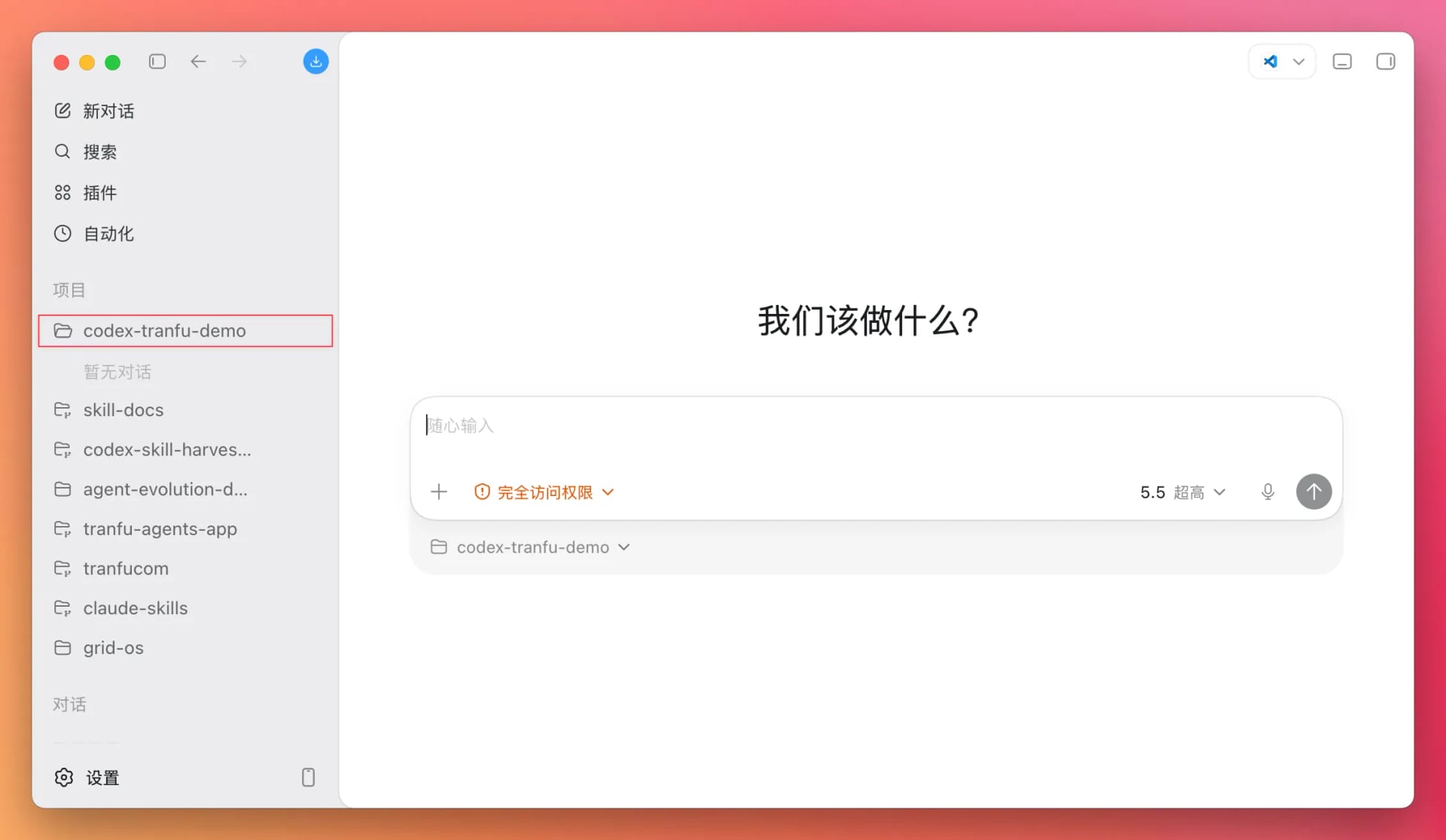
打开好之后应该是这样。
打开错了文件夹也不要紧,退出重新选 codex-tranfu-demo 即可。
第二步:做好基本配置——让 Codex 放开手脚
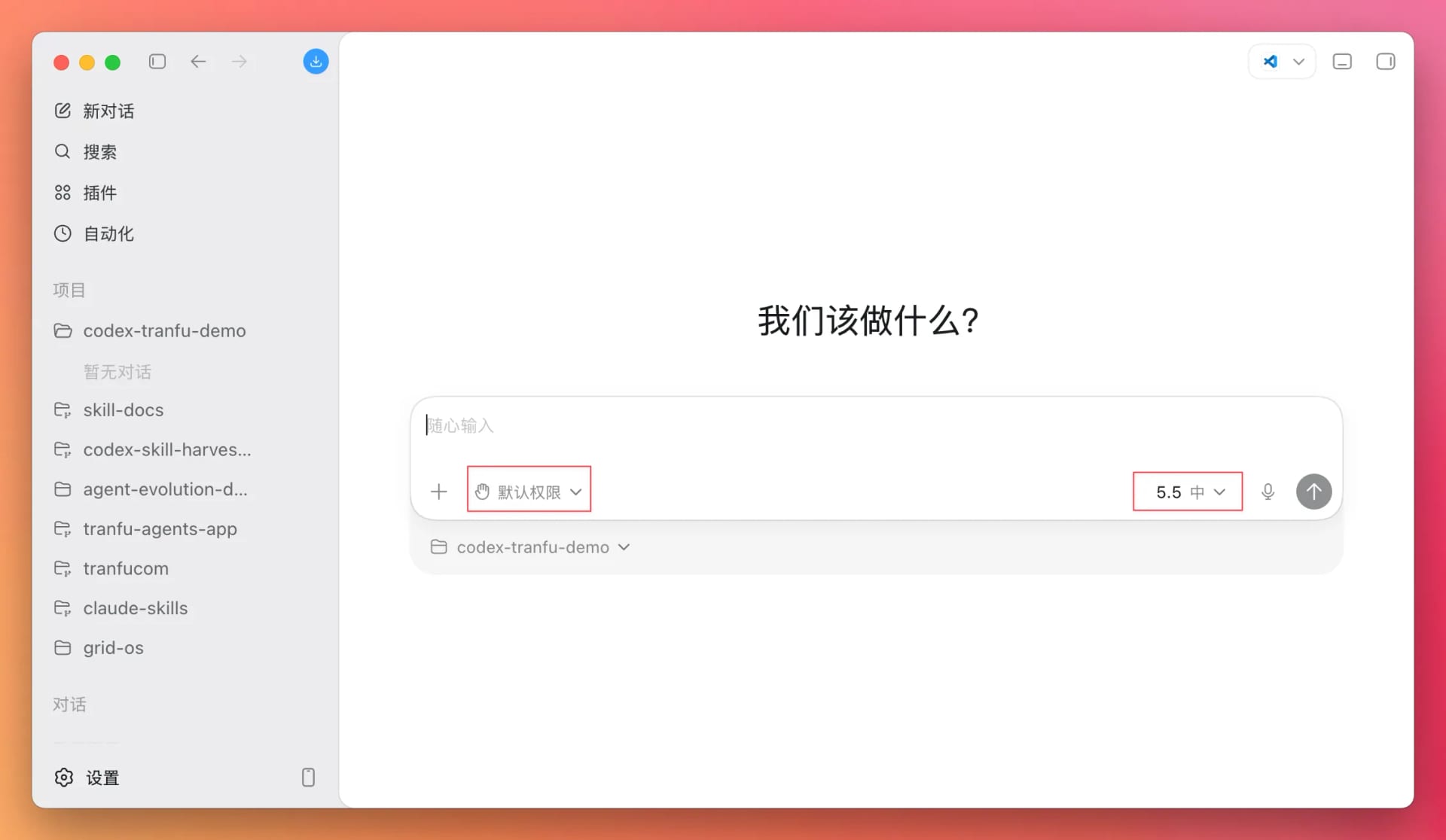
默认设置下,Codex 每做一个动作都可能停下来问你“能不能执行”,模型也未必是最强的那个。第一次上手为了顺畅,建议先调两个地方。
| 设置项 | 建议 | 为什么 |
|---|---|---|
| 权限 | 设为 Full access(完全访问) | Codex 在当前文件夹里读写文件、执行检查时不必每一步都来问你,体验会顺很多。你打开的是一个隔离的空文件夹,就算 Codex 自由发挥,能影响的也只有这个练习文件夹里的内容,碰不到你的正式资料。 |
| 模型 | 选 GPT-5.5,推理强度选 Extra High,速度选 Fast | 任务越是多步骤,模型的推理能力越关键。推理强度拉到 Extra High,Codex 拆解和执行任务时更稳,少走弯路。以 100 美元的 Pro 套餐为例,5 小时的用量基本上是用不完的,除非你同时开好几个任务一起跑。第一次上手,放心用最好的配置。 |
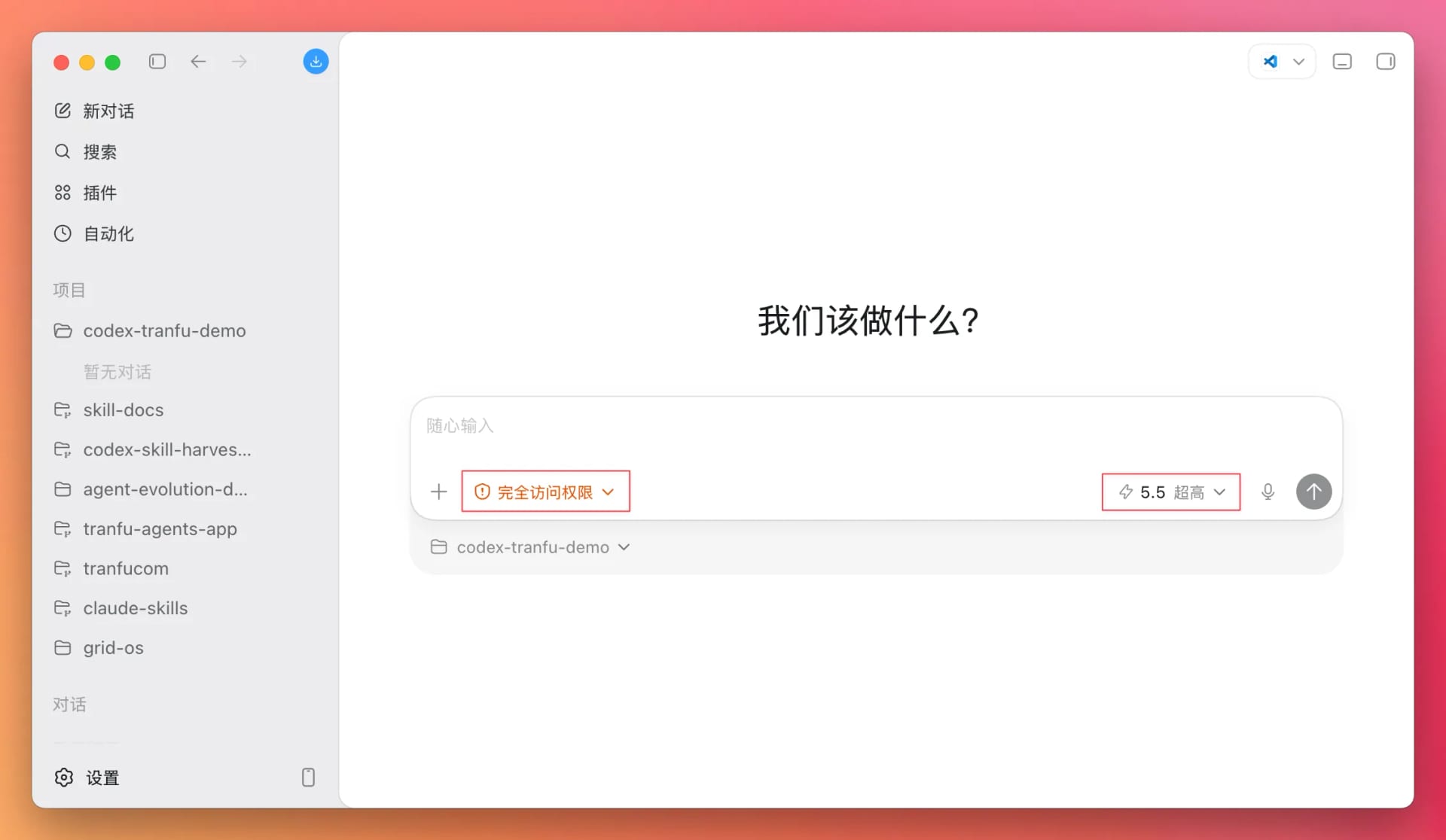
配置好之后,后面 Codex 执行任务时基本不会再频繁打断你。它仍然会把每一步显示出来,你照样能看着它做事——如果哪一步看起来不对劲,随时可以喊停。
第三步:安装 Skill 库——别人攒好的方法直接用
想用好 Skill,一个准确、常用、好维护的 Skill 仓库很重要。你不需要自己一个个去写、去攒——直接装一个现成的库,里面别人打磨好的方法就都能用了。这里用我们公司日常在用的 Skill 库做演示。
你只需要把下面这句话复制给 Codex:
请阅读 https://github.com/tranfu-labs/tranfu-skills/blob/main/INSTALL.md 并按文档步骤帮我安装公司 skill 库.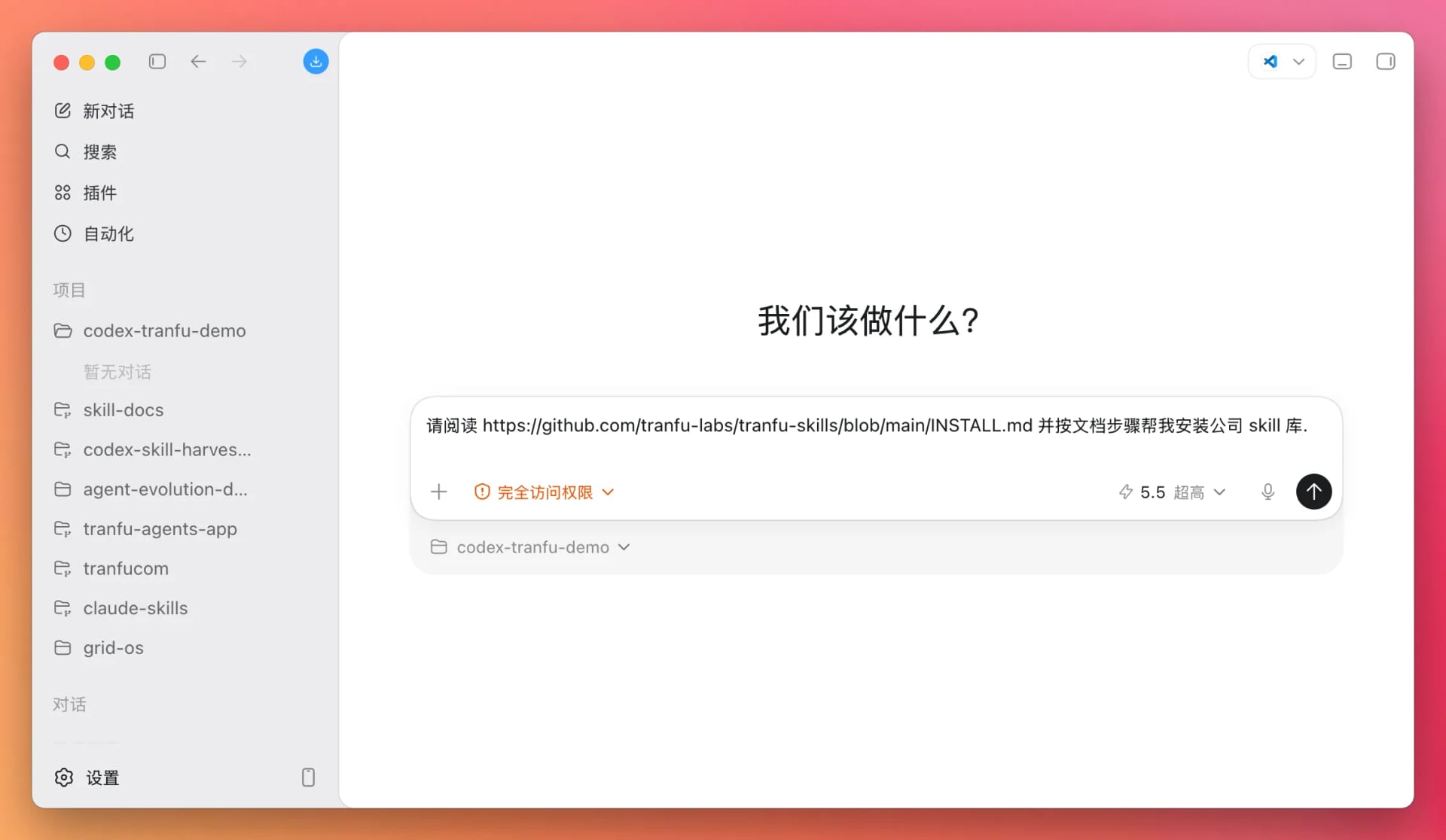
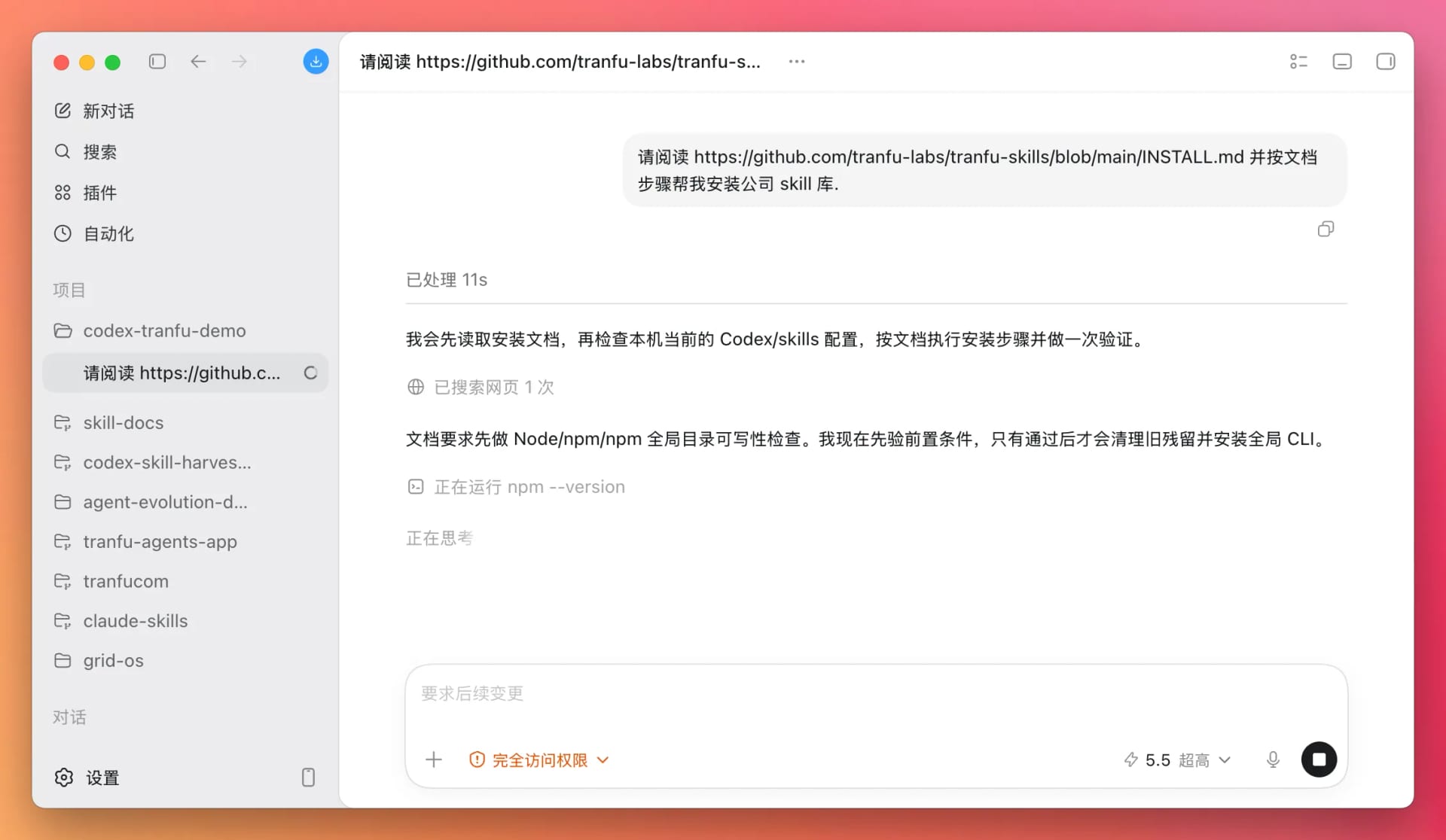
发出去后,Codex 会按文档一步步来:
- 检查当前文件夹
- 打开安装说明
- 确认是否已安装
- 按步骤安装
- 最后检查结果
因为你已经开了 Full access,它通常不必再来征求许可,会自己走完。
安装完成后会大概有这样的输出(不同版本可能略微不一样)。
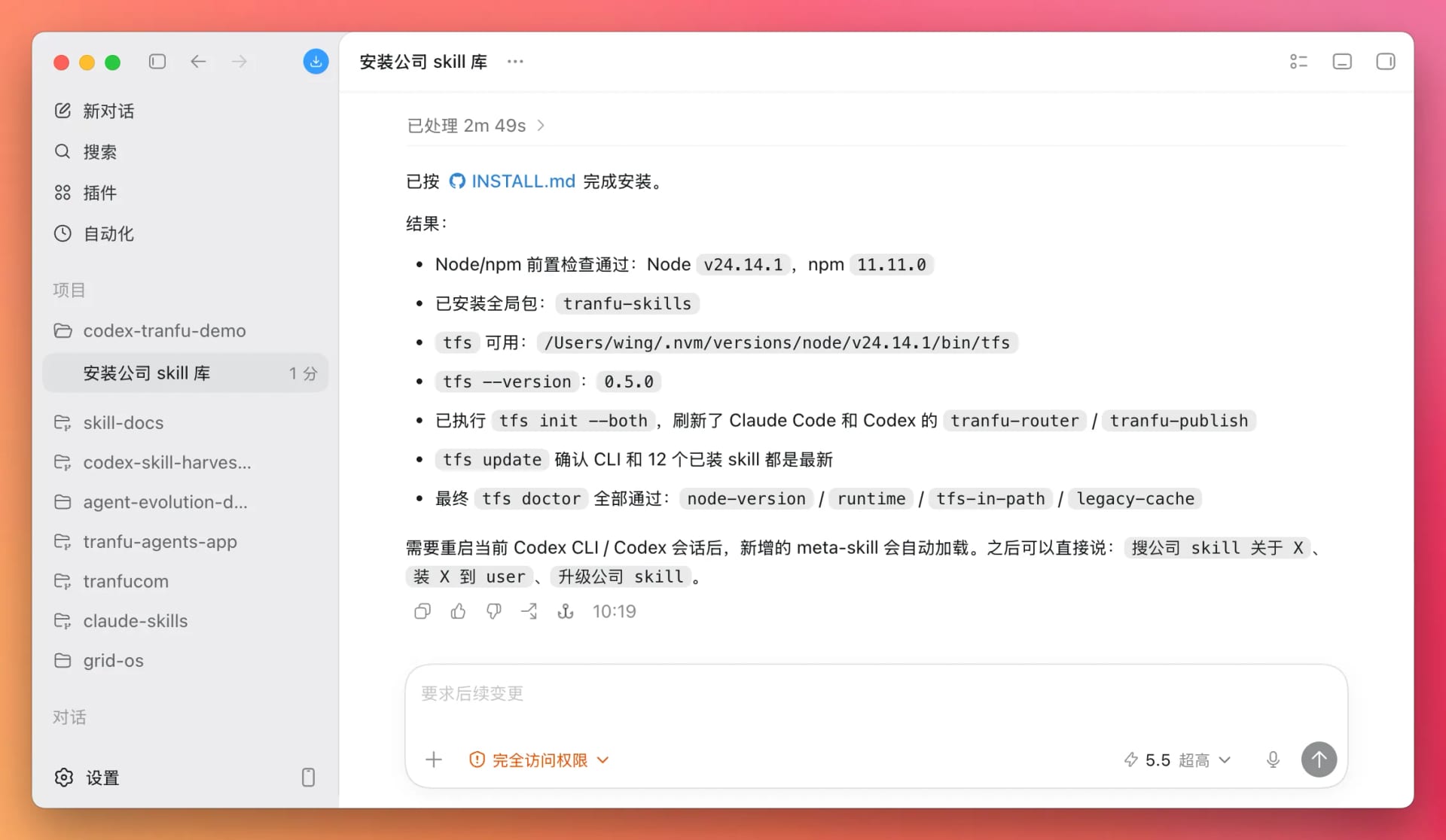
怎么算安装成功? 你可以这样验证:
- 打开一个新会话,注意一定要是咱们刚刚创建的项目右侧的开始新对话按钮
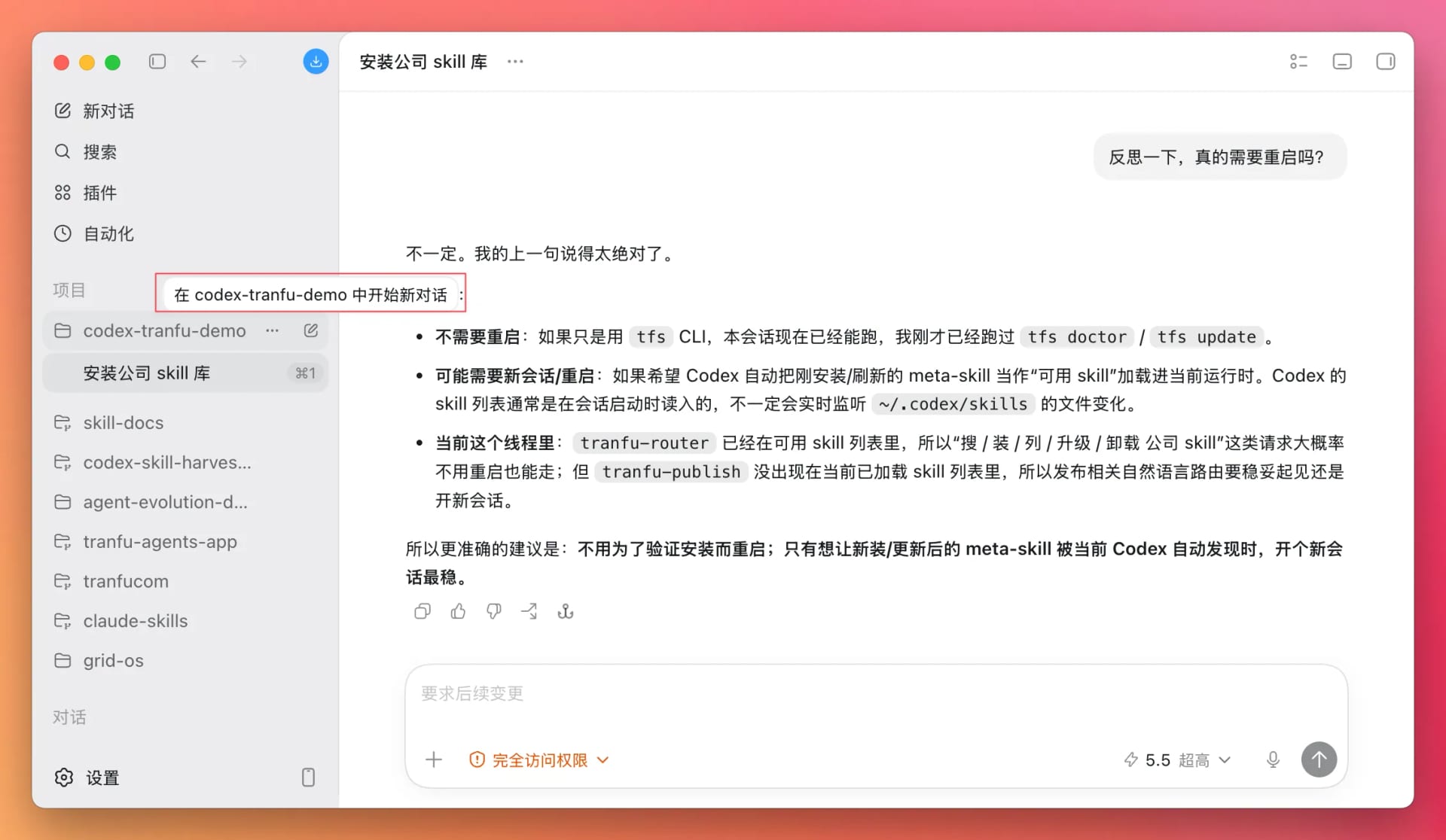
- 然后告诉它:
查询一下tranfu库中有哪些skill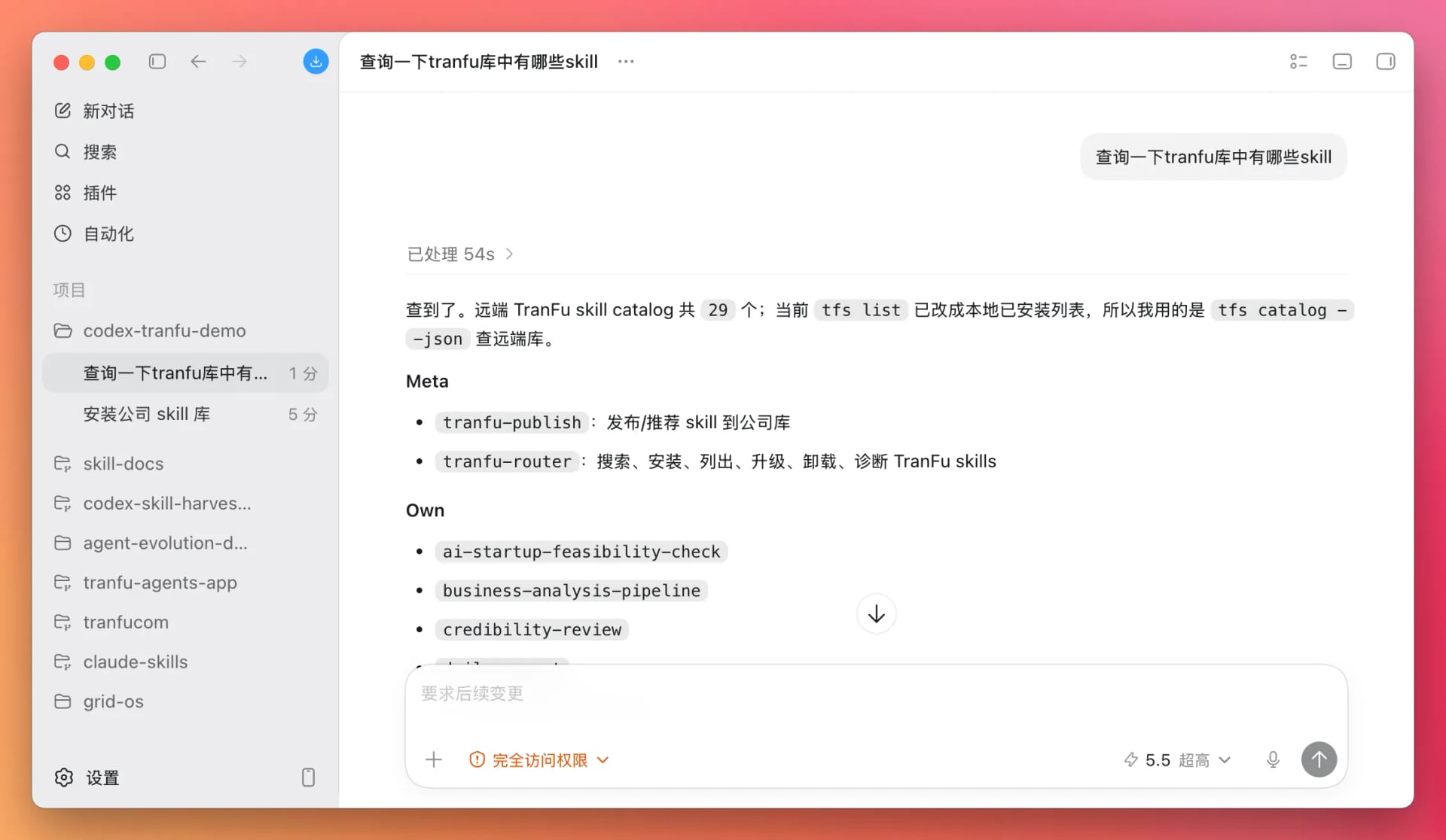
如果不顺利,它一般也会告诉你:
- 卡在哪一步
- 报了什么错
- 下一步建议是什么
- 可以直接发邮件向我们求助 hello@tranfu.com 的话术
无论成功还是报错,先把这张结果截图保存下来。
第四步:跑一个 Skill——当场审一篇文章
库装好了,但你还没见它干活。这一步就让一个现成 Skill 当场跑给你看。
我们先创建一个新对话。
每一个独立任务的时候,最好都新开一个对话。
我们用「营销号审核」这个 Skill 举例——它能帮你判断一篇文章是不是营销号套路、有没有夸大和带节奏。先让 Codex 把它装进当前项目:
安装 Tranfu 库中的营销号审核 Skill 到项目中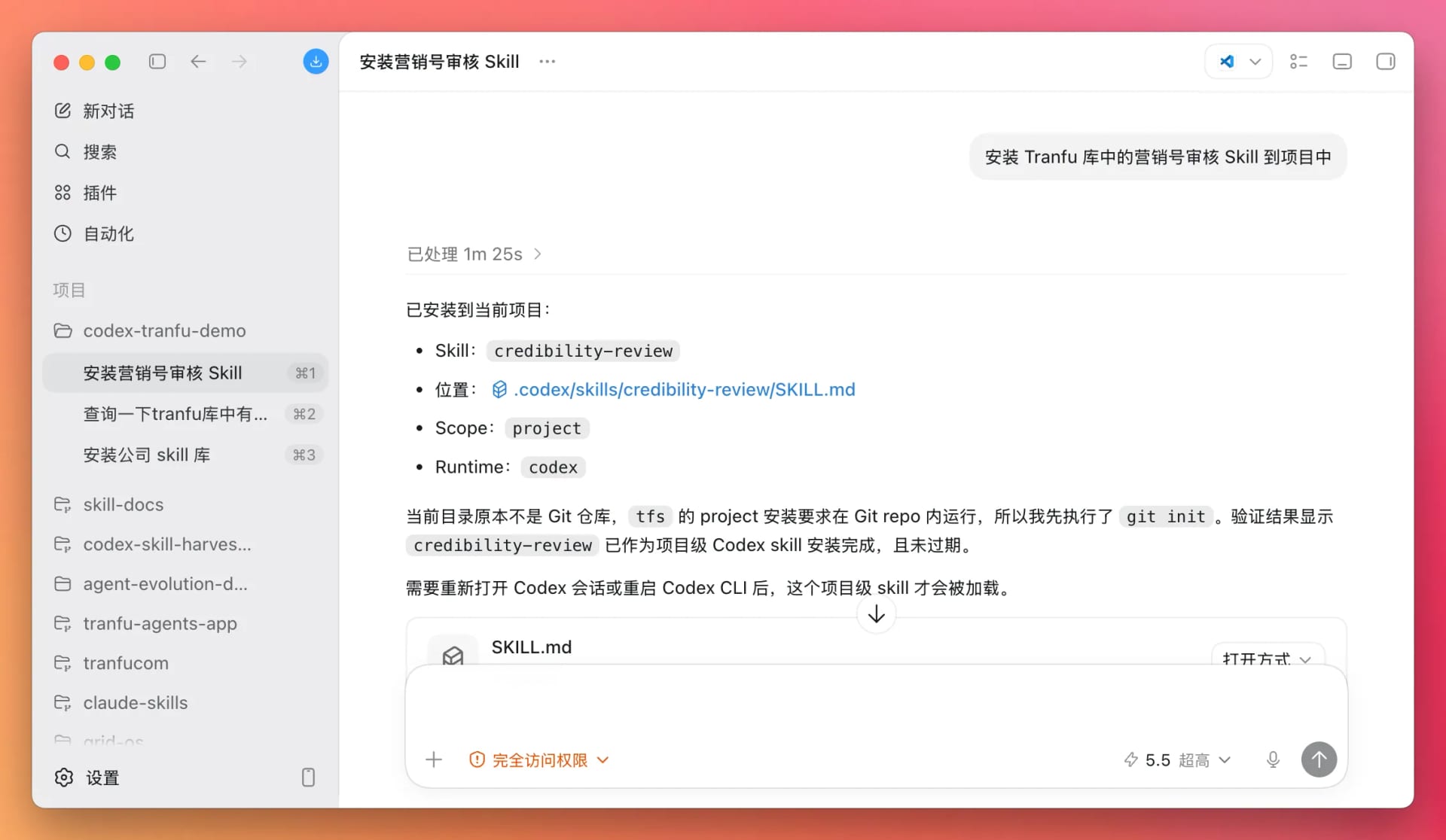
装好后,还是新开一个对话。
然后随便找一个文章链接丢给它审一审:
用营销号审核 Skill 审查这篇文章:https://zazencodes.substack.com/p/build-your-own-developer-tools-with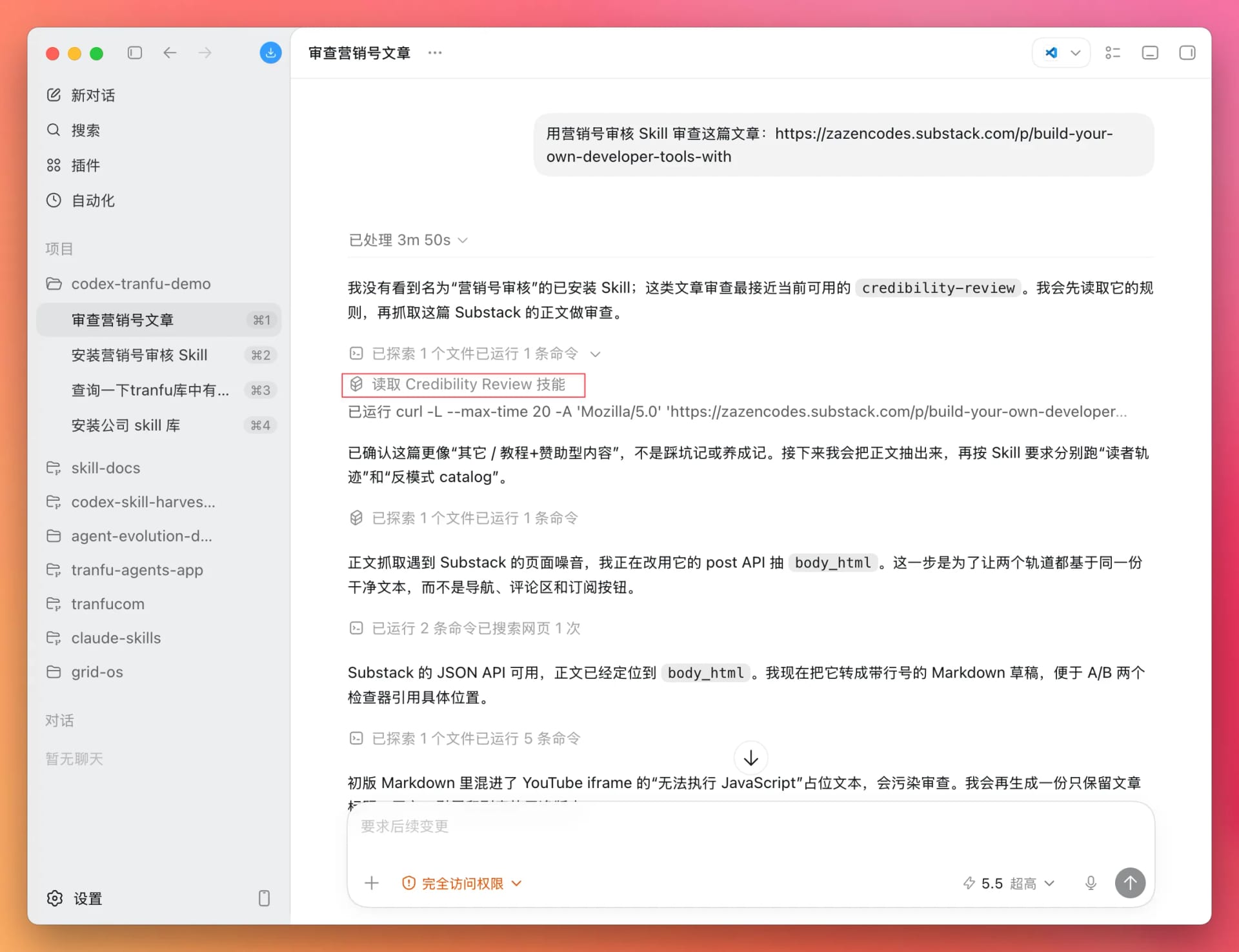
注意看 Codex 的反应:它会主动调用刚装的营销号审核 Skill,而不是随口给你一段泛泛点评。看到它在执行过程里点名用到了这个 Skill,就说明 Skill 被正确激活了。
注意:这里需要两次展开才会看到它。
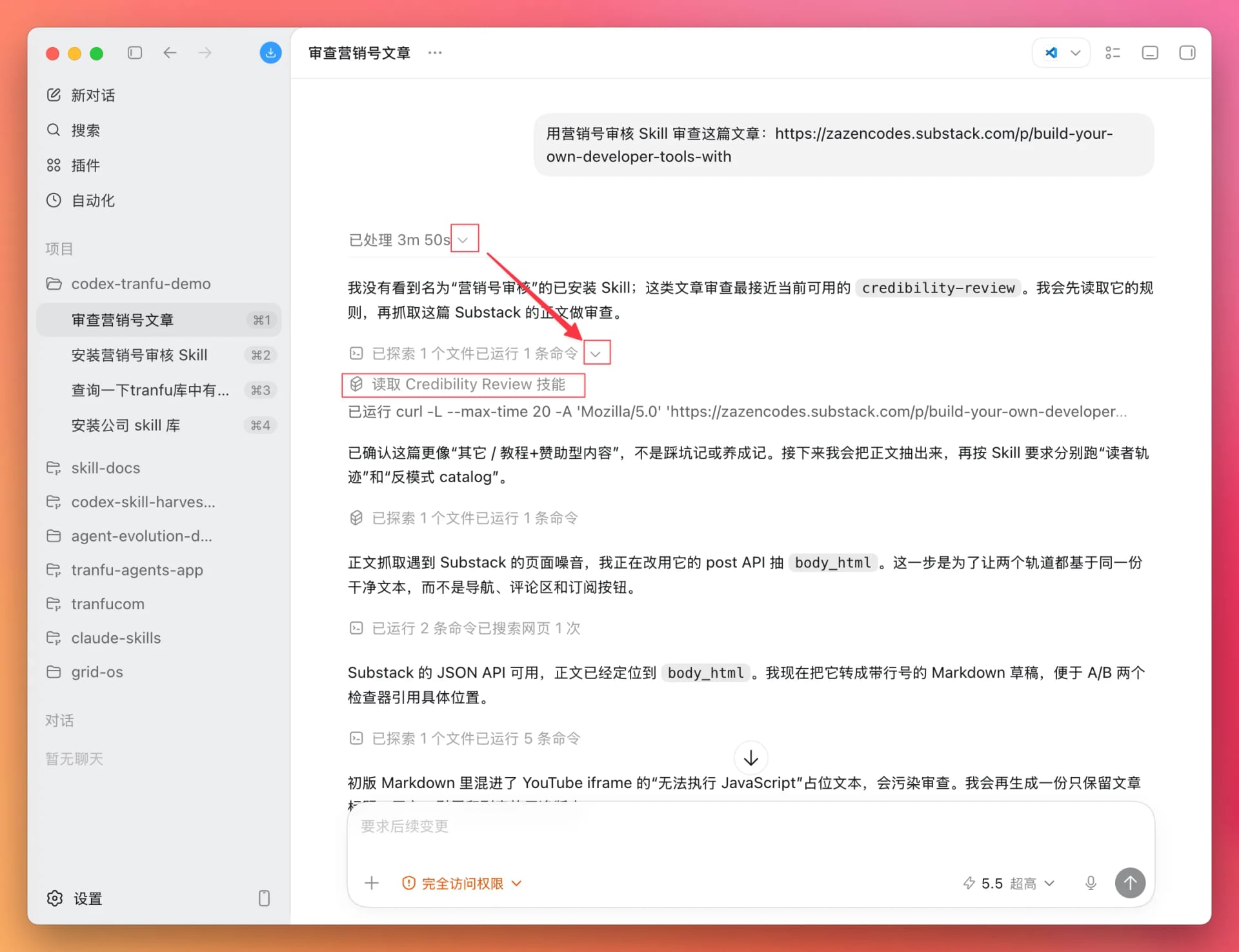
跑完后,它会按 Skill 设定的方式给出审查结果——哪里像营销号、哪些说法站不住脚、整体可信度如何。
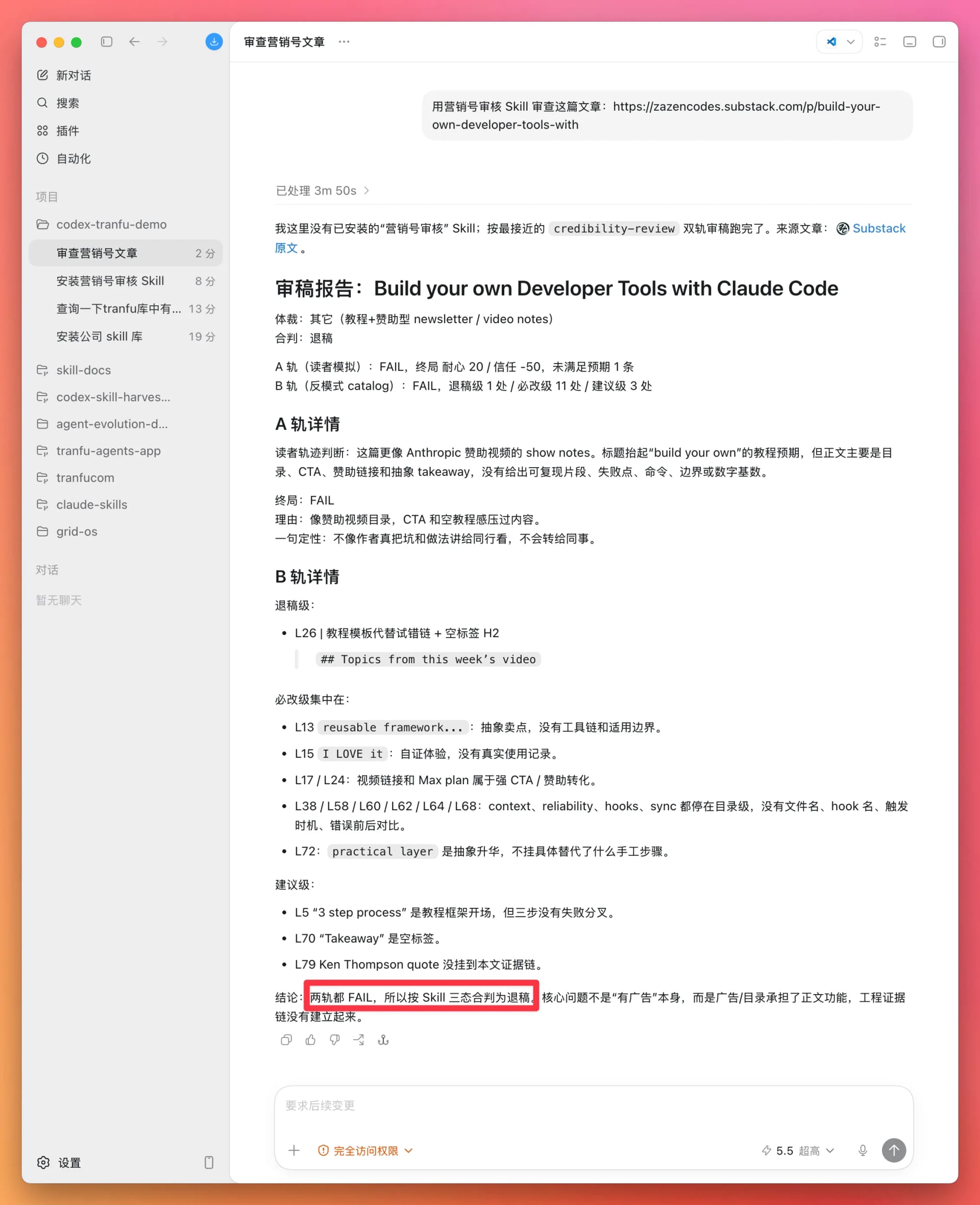
到这里你已经完整体验了一遍:装库 → 装具体 Skill → Skill 真的帮你干了一件事。
第一轮完成标准
先别用“我是不是完全懂了”来判断自己。第一次动手的标准很具体——只要满足下面任意一种,就算完成。
| 你看到什么 | 算什么 | 接下来做什么 |
|---|---|---|
| Codex 显示公司 skill 库已安装,并能正常使用 | 跑通 | 截图保存 |
| 营销号审核 Skill 被激活,并给出了审查结果 | 跑通(加分) | 截图保存 |
| Codex 输出“部分成功”,但说明卡在哪一步 | 阶段完成 | 截图保存,下一篇前处理 |
| Codex 报错,但给了求助话术 | 阶段完成 | 把截图和话术发给同事 |
| Codex 没法打开文件夹 | 阶段完成 | 截图发给hello@tranfu.com |
保存证据比追求完美更重要。最有用的截图有这么几张:
- 打开
codex-tranfu-demo的画面 - Codex 开始执行的画面
- 安装结果的画面
- Skill 被激活和审查结果的画面(如果走到了)
常见卡点
你大概率会卡在这几类地方。先列在这里,是想让你知道:第一次上手卡住,很正常。
| 卡点 | 可能原因 | 你现在怎么做 |
|---|---|---|
| 找不到打开文件夹的入口 | Codex 版本或界面不同 | 截图问同事“Codex 里怎么打开文件夹” |
| 打开了重要资料文件夹 | 选错文件夹 | 退出,重新选 codex-tranfu-demo |
| 找不到 Full access 或模型设置 | 设置项位置因版本而异 | 截图问同事,或先用默认设置往下走 |
| Codex 只回答概念,不执行 | 可能没在工作区里发任务 | 确认当前打开的是 codex-tranfu-demo |
| Codex 没给出最终结果 | 可能卡在安装某一步 | 截图保存,对话结果也算 |
| tranfu-skills 安装失败 | 网络、权限或本机设置问题 | 截图,使用它给的求助话术 |
| 营销号审核 Skill 没被激活 | 库或 Skill 没装好 | 确认库已安装,再重发安装该 Skill 的指令 |
| 它输出一堆英文报错 | 本机设置或权限问题 | 截图,直接用它生成的求助话术 |
第一次上手只需要判断一件事:
这一步该继续,还是该截图求助。
最小完成版本
如果你只想先快速试一下,做到这几步就够:
- 在桌面新建
codex-tranfu-demo,用 Codex 打开它 - 设好 Full access 和模型
- 复制安装指令,让 Codex 装好公司 Skill 库
- 保存最终截图
能留下下面任意一种截图,就可以先停:
- 打开空文件夹的截图
- 执行中的截图
- 安装结果截图
- 清晰的报错截图
有报错也算——因为你已经从“我不知道从哪里开始”,走到了“我知道卡在哪一步”。
如果还有 10 分钟
可以顺手再多试一个 Skill:
- 让 Codex 换几个关键词搜搜库里还有什么:
写作、复盘、review - 挑一个看起来用得上的,让它装进项目
- 再像刚才审营销号那样跑一次
不用判断哪个最好,把搜到的 Skill 名称或一次执行结果截图保存下来就行。
下一篇会用一个现成 Skill,审一次你自己写给 AI 的任务说明。
关掉之后,什么还在?
你可能会担心:今天装的、聊的,关掉 Codex 是不是就没了?
记住一句话就行:
聊的会忘,装的会留。
- 这次对话会忘:退出 Codex 再打开,就是一个全新的对话,它不记得你们刚才聊过什么。这跟你平时用 ChatGPT 一样,正常。
- 装好的 Skill 不会忘:它就存在
codex-tranfu-demo这个文件夹里。明天打开 Codex,还选这个文件夹,它就还在。
所以明天想接着用,不用重装、也不用重新解释。打开文件夹,再说一句“用营销号审核 Skill 审这篇”就行——你不用它记得,它只要在这个文件夹里找得到 Skill 就够了。
打个比方:一个 Skill 就像贴在工位上的一张 SOP。今天带的实习生下班走了(对话关了),明天来个新实习生(新对话),墙上那张 SOP 还在,新人照样照着做。
顺带记住一条,你以后一直用得上:
想留下的东西,得落到文件里;只在对话里说的,关掉就没。
这也是为什么这一章我一直让你截图保存——审查结果也一样,想留就截图,或者让它写进文件夹。
完成结果
这篇的关键不在术语,也不在复杂工具,而在一个很关键的转变:
- 从“我问 AI 一个问题”,变成“我让 Codex 执行一个任务”。
- 从“每次重新解释”,变成“开始使用可复用的工作方法”。
- 从“AI 只给我一段回答”,变成“AI 能在一个文件夹里留下可检查的结果”。
这就是 Skill 系列的第一步:先让它动起来一次。后面才谈得上用好别人写的 Skill、判断自己的经验适不适合沉淀、写出自己的 Skill,最后发布给同事用。